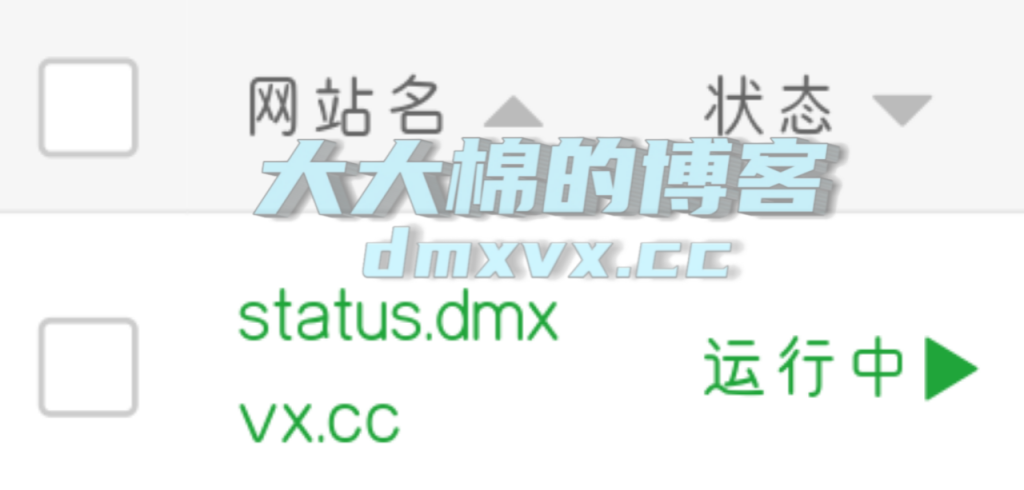
今天兽ICP通过了,以前了解到的"无聊湾"因为不会提交pr不敢弄,今天搭配翻译和自己摸索也通过了
今日状态
【教程】超简单宝塔Linux面板自建高颜值运行时间机器人:Uptime-Kuma
warning 此教程基于Linux宝塔面板,纯小白教学
什么是Uptime Kuma
官方GitHub:github.com/louislam/uptime-kuma
本站搭建预览:status.dmxvx.cc/status/me
简单来说就是来监测你的网站、服务器运行状态
如果你用过UptimeRobot那么Uptime Kuma和它的功能差不多甚至更好
准备
- 需要一台云服务器,个人使用感觉低配置1核512M也可以带动,1核1G及以上当然更好
- 宝塔面板(bt.cn),这应该都会安装吧
- Docker,在宝塔面板左侧有选项,点击后会有指引安装
开始安装
SSH连接到服务器复制粘贴👇
docker run -d --restart=always -p 3001:3001 -v uptime-kuma:/app/data --name uptime-kuma louislam/uptime-kuma:1等待全部安装完成后访问:http://你的服务器IP:3001,有安全组或防火墙请先开3001端口
⚠注意:如果使用chrome或edge等浏览器自动保存密码的话请先不要在此页面注册
这一步后就安装完成了,但不可能以后都用IP访问吧,使用域名访问👇
反向代理
- 不要被这个名字吓到了,用宝塔面板很简单
在宝塔面板新建一个站点,填入想使用的域名后保存即可
点击网站名

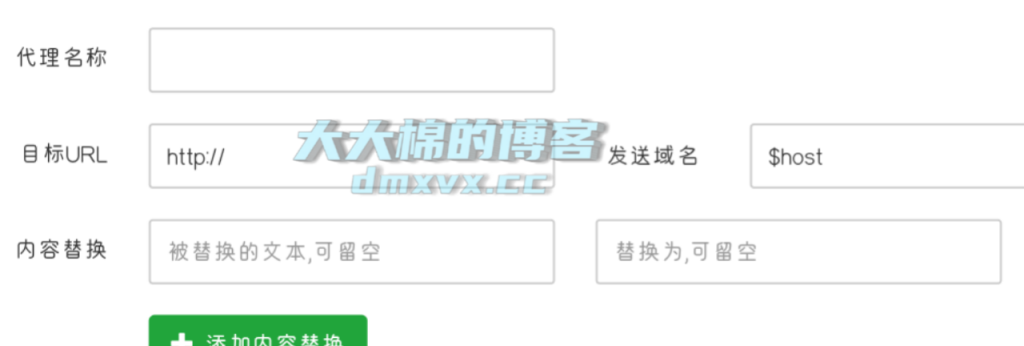
侧边栏选择 反向代理>添加反向代理

代理名称自定义填写,目标URL填写127.0.0.1:3001,发送域名默认点击保存

把你的域名解析到服务器IP,直接访问打开
顺利完成
注意事项
- 手机浏览器需要切换电脑版UA来创建页面,其余使用手机UA也很方便
- Uptime kuma有自己的备份,后台页面设置>备份,此项只备份不了状态页
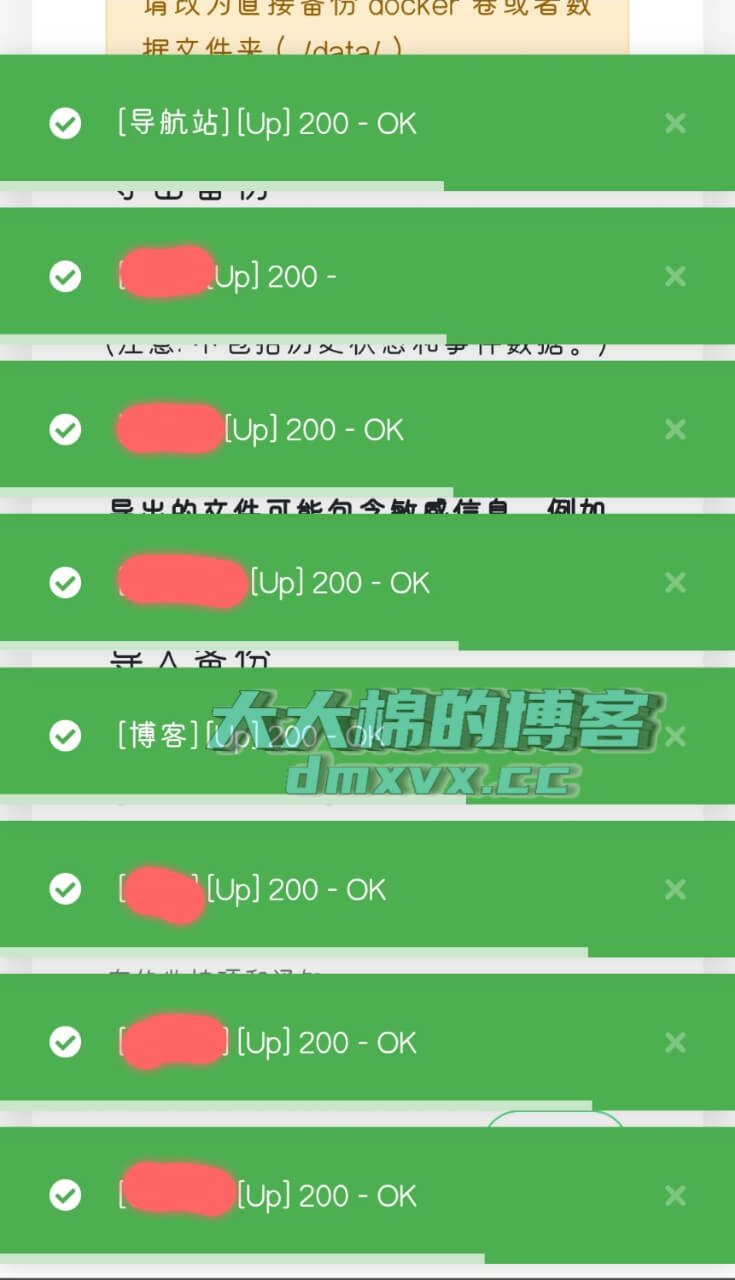
- 附一张导入备份时的图片,动画超级爽
【教程】网页变灰白代码附带wordpress使用教程
代码
将以下代码插入到你的CSS文件里,或在HTML文件里使用<style>标签
html{-webkit-filter: grayscale(100%); /* webkit */-moz-filter: grayscale(100%); /*firefox*/-ms-filter: grayscale(100%); /*ie9*/-o-filter: grayscale(100%); /*opera*/filter: grayscale(100%);filter:progid:DXImageTransform.Microsoft.BasicImage(grayscale=1);filter:gray; /*ie9- */}wordpress的使用
进入到你的后台(废话
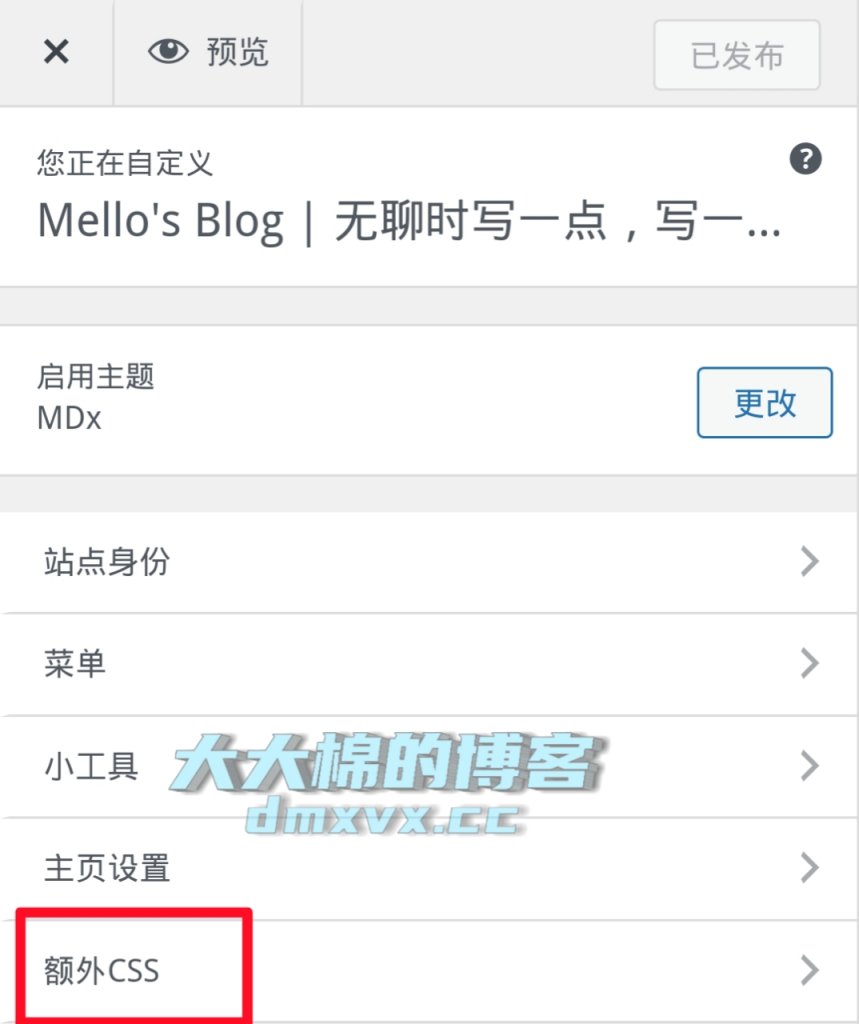
侧边栏选择 外观>自定义

选择 额外CSS

粘贴上面的代码,不要忘记点右上角保存
【wordpress插件推荐】Anylink - 外部链接转内部链接、自动链接缩短、给链接添加/go跳转
由国人@dudo制作的wordpress链接转换插件,本博客出站链接提示就是使用的这个插件(我更喜欢叫他跳转提示链接页面插件,通俗易懂
插件全中文,设置选项也非常简单(够用
使用
插件设置在 wordpress侧边栏 -> 设置 -> anylink
跳转HTTP代码 - [javascript中间页跳转]
这个页面的代码在plugins插件目录re.php里
setInterval( function(){top.location = "<?php echo $gotoLink ?>";} , 3000)//页面几秒后跳转,末尾数字"3000"代表3秒后跳转
<?php $url = $gotoLink;?>//获取要跳转的链接
<?php echo $url;?>//在页面显示要跳转的链接请不要删除上面的代码,很重要的
剩下的可以自行修改
操作 - 点击前两个按钮就可以替换掉网站&评论里所有的链接
下载
wordpress插件搜索下载
【教程】使用GitHub + vercel搭建图床并在手机上管理
注册账号
先来搞GitHub
创建存储库
登录GitHub之后打开
https://github.com/new创建一个新项目

名称填写一个好记的就行,下方选择公开或者私人都可以
在Add .gitignore选项选择Java或者其他语言
点击最下方绿色按钮创建
创建tokens
warning
如果你不需要通过软件管理图片可以略过
https://github.com/settings/tokens
打开此链接点击Generate new token

名称自定义,可以和存储库一样
可以选择密钥天数,过期就无掉了
最后勾选repo(你也可以把下面选项全选)点击绿色按钮生成
跳转密钥界面,此密钥只会出现一次好好保存哦
(GitHub操作结束)
vercel
warning
vercel用来绑定域名/加速访问,每个项目都会提供一个免费二级域名用来测试访问
登录账号后进入控制台点击加号

选择Project新建项目
再选择GitHub,这里会跳转到GitHub授权登录
确认授权后vercel列表里会有创建的存储库
点击进入

名称可以自定义,因为我们只需要上传图片所以预设框架选择 Other其他,直接开始部署
等待部署完成后点击 Settings设置 -> Domains域名,就会看到分配的二级域名(2022年10月25日测试貌似被墙了)当然你可也可以绑定自己的域名,绑定域名成功后会自动申请SSL证书
(vercel完成)
使用手机app管理GitHub图片
warning
PC可使用 “picgo” 软件,picgo也有手机版本,貌似太长时间没更新上传不了图片

在酷安有两款图床软件,我这里使用咕咚云图
打开软件右上角把默认的牛图选项删除
点击添加GitHub图床,把上面申请的token复制到第一行
下面几个选项按照说明填写
填写完成后点右上角测试,没问题后就可以到首页上传一张图片
warning
返回raw.githubusercontent.com域名链接,但此链接被墙,您只需要访问vercel绑定域名即可